

 by
by Precisa ativar os mapas no seu sistema? Siga este guia rápido para gerar sua chave de API e configurá-la em poucos minutos.
Parte 1: Gerar a Chave
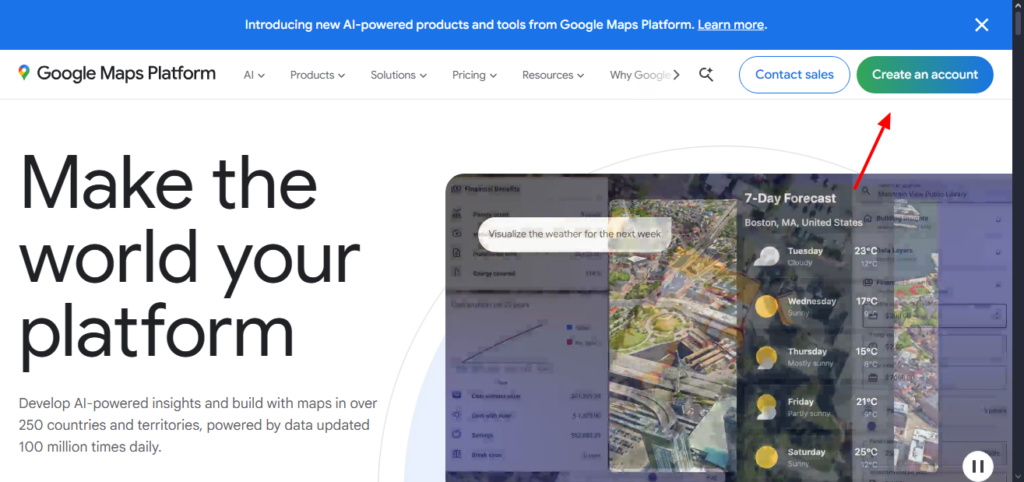
- Acesse: Google Maps Platform
e clique em Criar Conta.
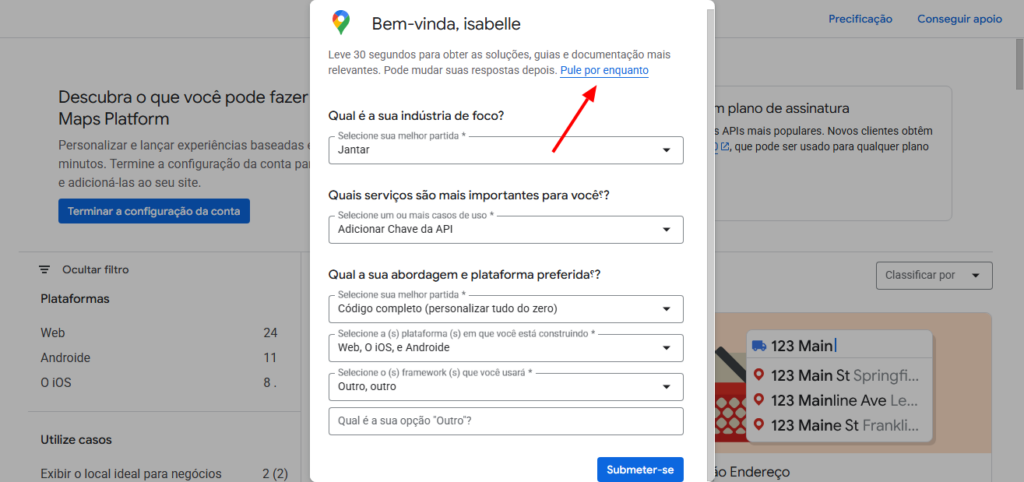
2. Acesso rápido: Se o Google já reconhecer seu e-mail, clique em Pular por enquanto e depois em Continuar. (Caso não reconheça faça login na sua conta)
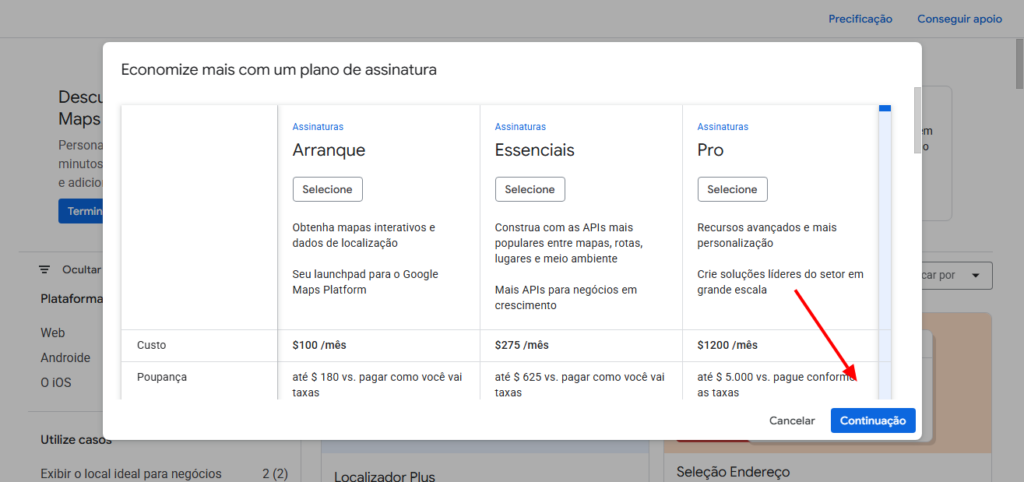
3. Clique em Continuar;
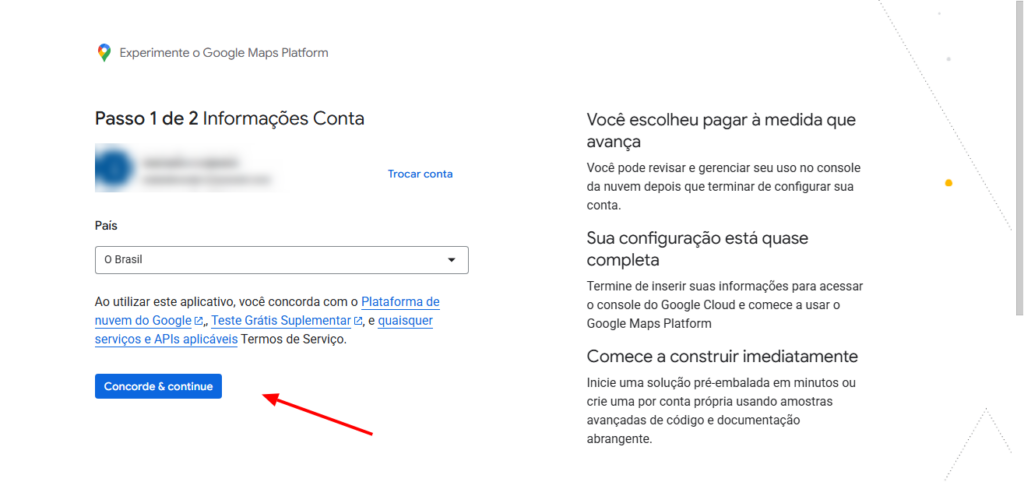
4. Termos: Marque a caixa de termos de uso e clique em Concordar e Continuar.
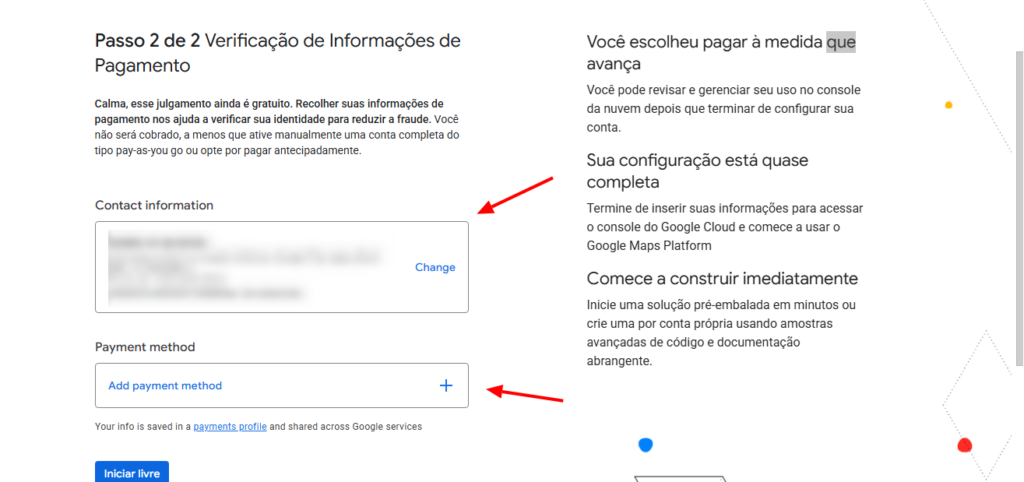
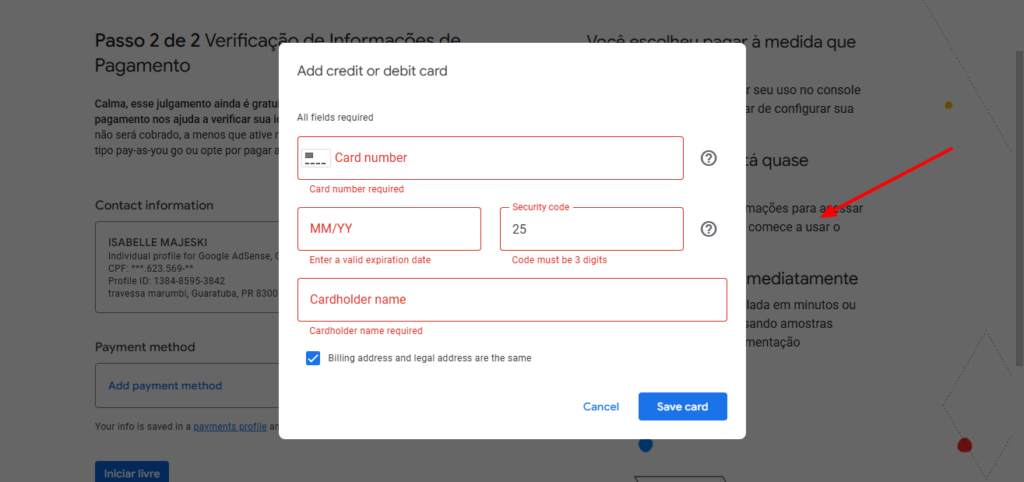
5. Cartão de Crédito: O Google pede um método de pagamento para validar a conta (mas oferece um crédito gratuito todo mês). Clique no “+”, insira os dados do cartão e clique em Iniciar.
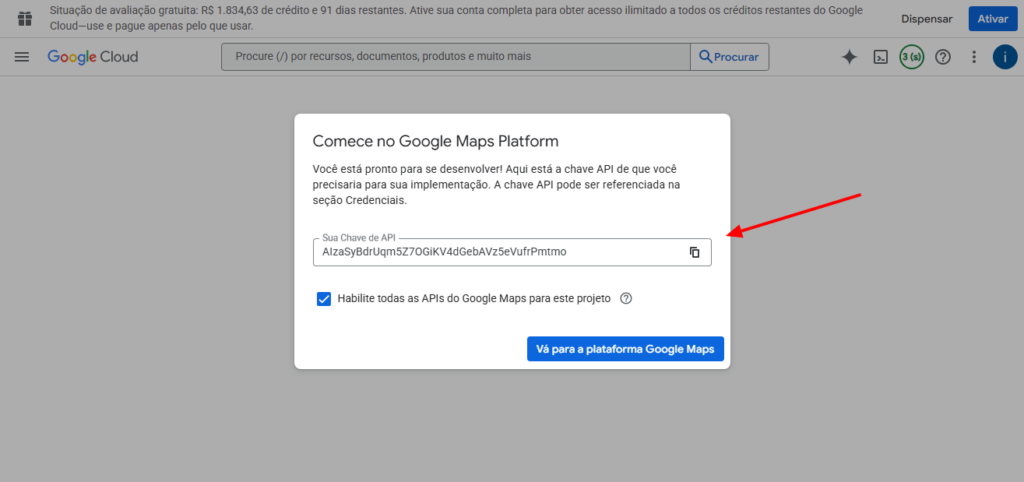
6. Copie o código: Quando a chave (um código de letras e números) aparecer, copie e guarde ela.
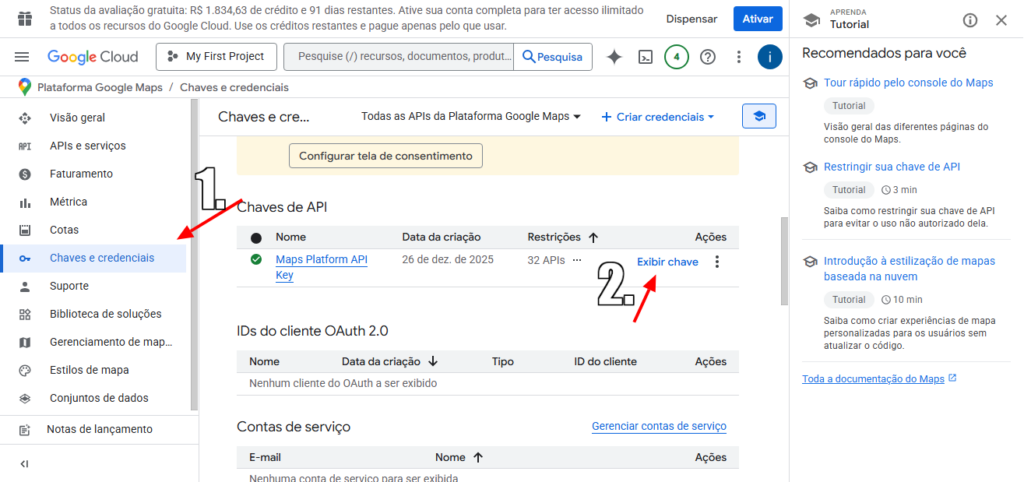
Se não aparecer de imediato, clique no menu Chaves e Credenciais para visualizá-la.
2. Colocando a chave no sistema Facity Controle
Agora, você precisa “avisar” ao seu sistema qual é a sua chave.
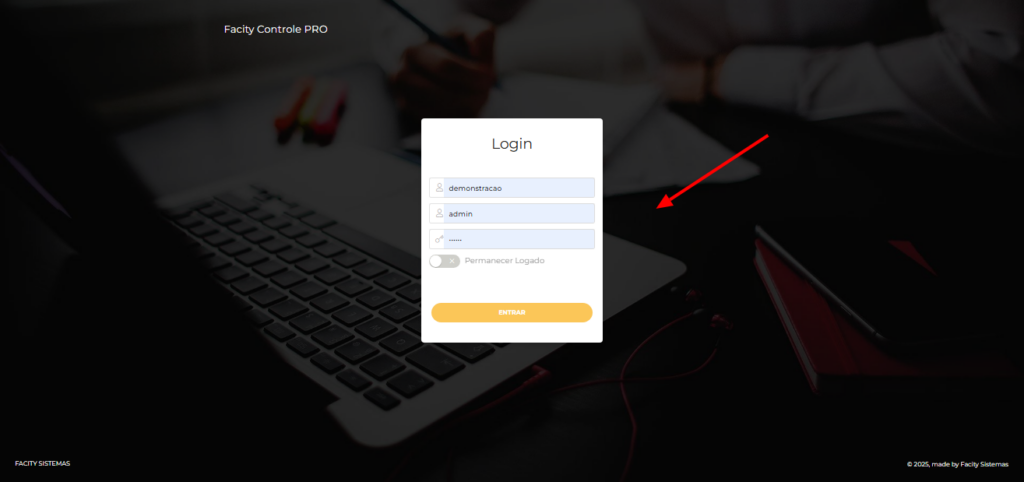
- Login: Acesse o seu painel do Facity Controle.
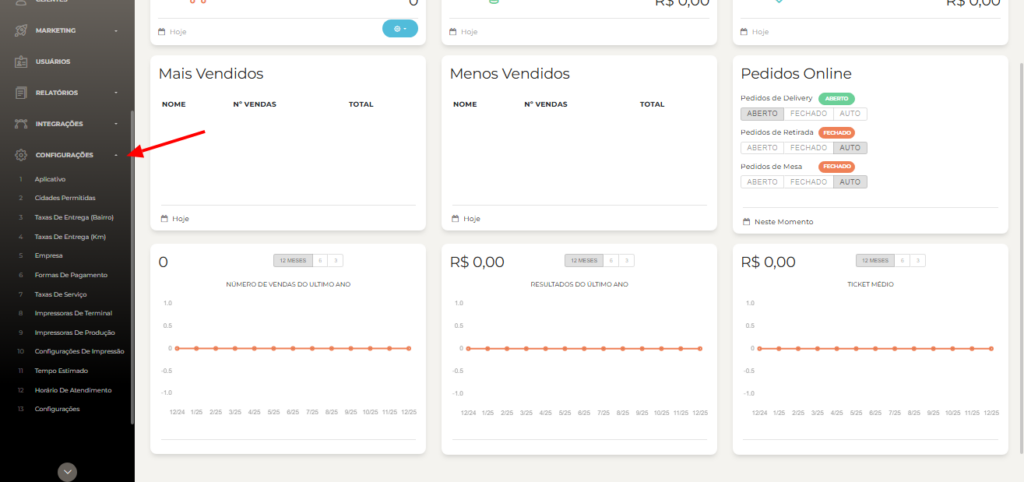
2. Configurações: No menu lateral, clique em Configurações
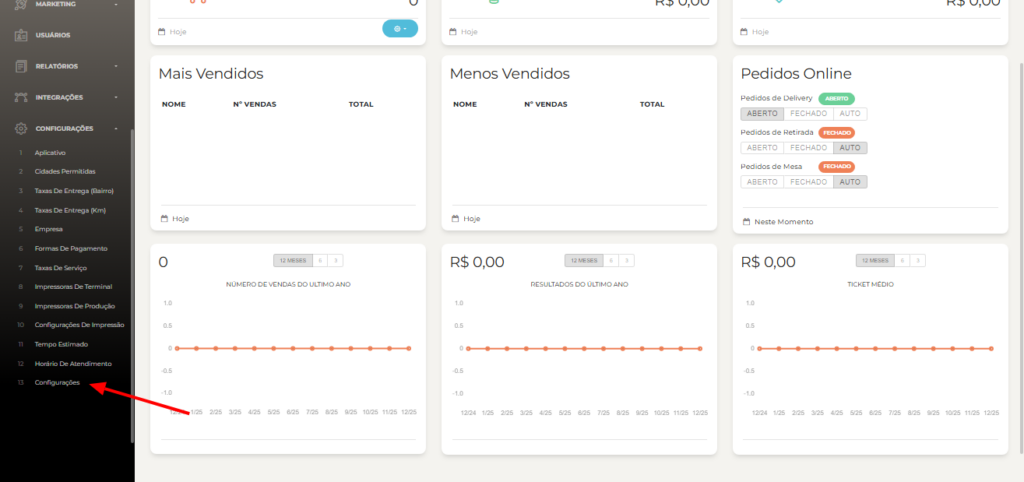
3. No final da página que abrir, clique novamente no botão Configurações.
4. Busca: No campo de pesquisa, digite a palavra Maps.
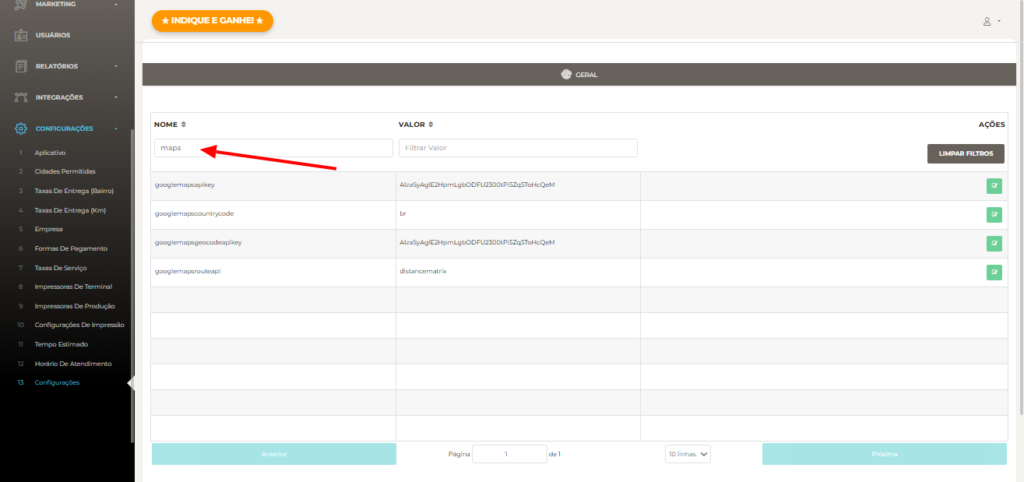
5. Editar: Você verá duas opções de API
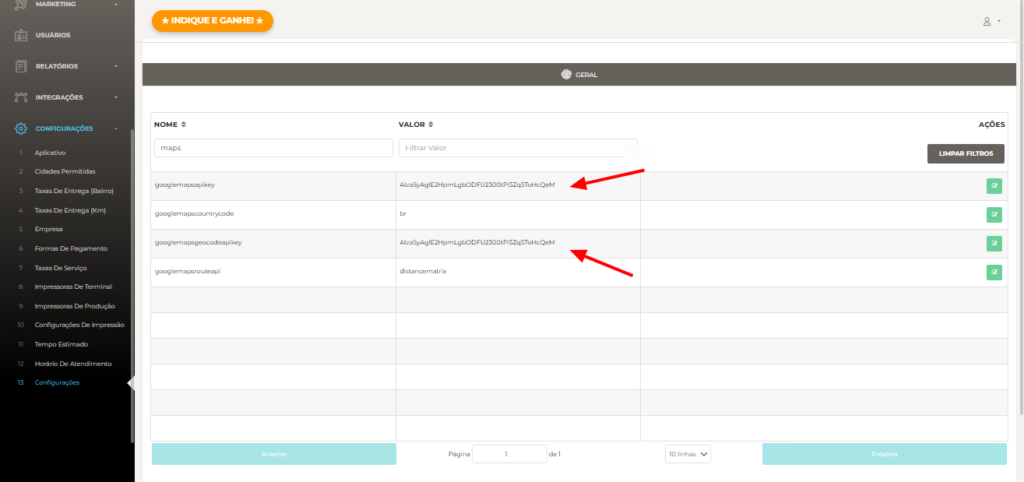
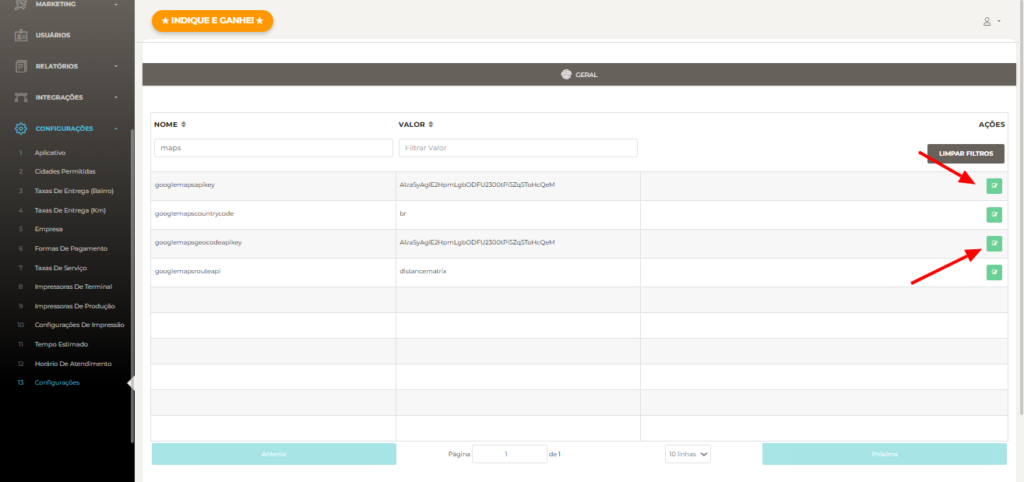
6. Clique no ícone verde (lápis/editar) em cada uma delas.
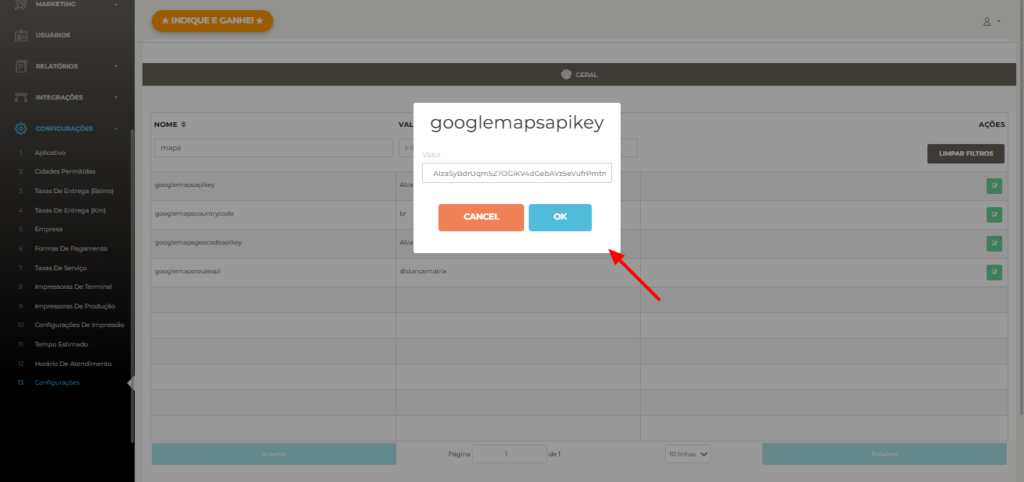
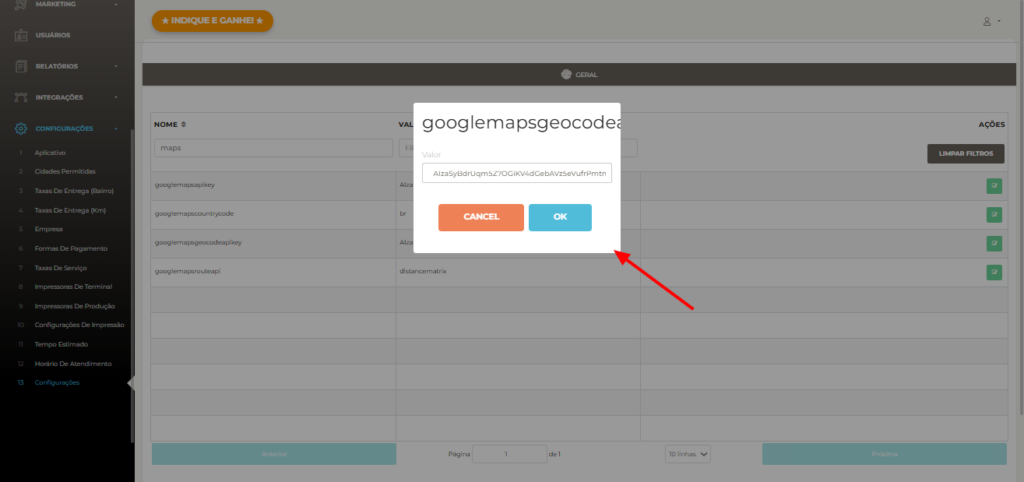
7. Colar e Salvar: Apague o que estiver no campo, cole a sua nova chave e clique em Salvar.
Pronto! O seu Google Maps já deve estar funcionando.